
Основы работы с BIMvision (BIM vision)
Содержание
1. Интерфейс программы и основные функции
Интерфейс программы включает в себя:
1 – панель инструментов
2 – окно просмотра модели
3 – панель диспетчера элементов модели
4 – панель свойств элементов
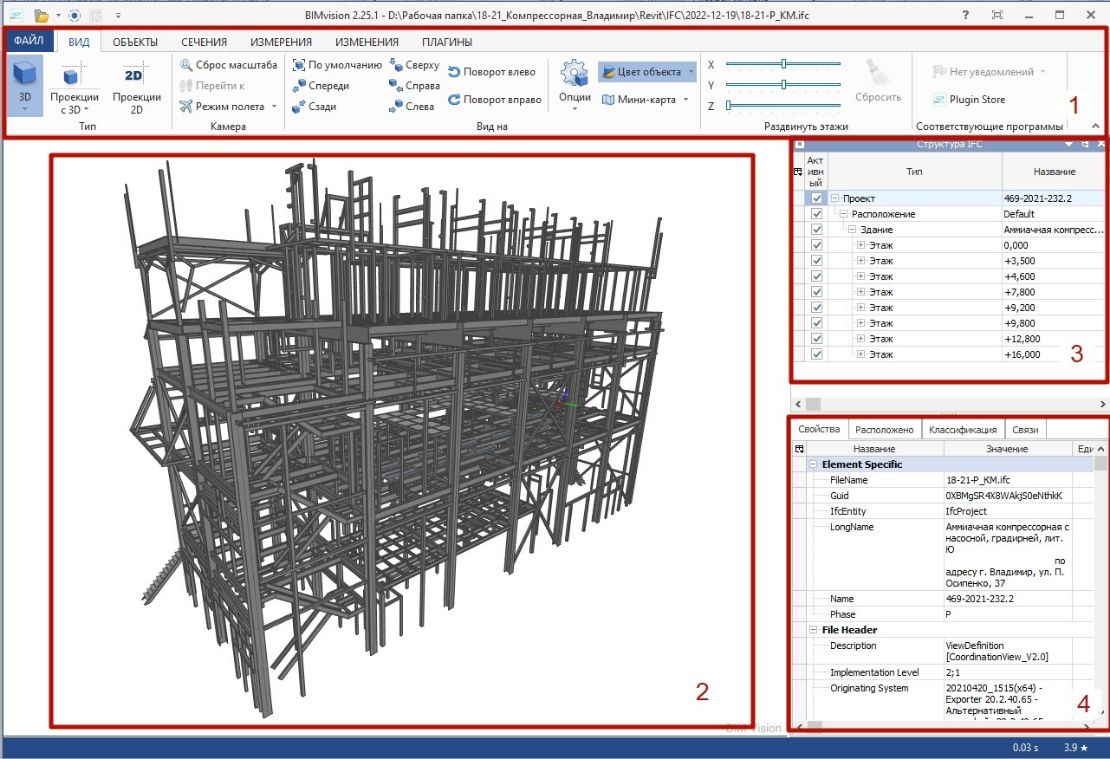
Основные функции при работе с моделью
Вращение модели - выполняется нажатием левой кнопки в окне просмотра модели и перемещением мыши.
Точка вращения зависит от клика мыши:
- если при клике под курсором был элемент модели, то модель будет вращаться относительно данной точки;
- если клик был в пустое место, окна то модель будет вращаться относительно точки последнего клика по модели, либо относительно общего центра модели если кликов не было.
Выделение элементов не влияет на вращение модели.
Точка вращения выглядит как перекрестие осей XYZ
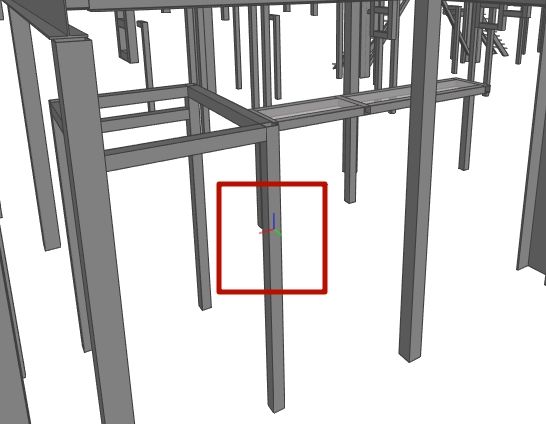
Приближение / удаление выполняется вращением колесика мыши.
Перемещение модели зажатием колесика и движением мыши.
Выбор отдельных элементов выполняется кликом левой кнопкой мыши.
Выбор нескольких элементов можно выполнять с помощью нажатой клавиши Ctrl:
- и кликом по отдельным элементам левой кнопкой мыши;
- или же рамкой выбора левой кнопкой мыши, в данном случае работает тот же принцип что и в Нанокаде – если вести рамку сверху вниз и слева направо, то в выборку попадут только элементы полностью перекрывающиеся рамкой, если вести рамку снизу вверх и справа налево то в выборку попадут все элементы касающиеся рамки.
Выбранные элементы можно временно сдвигать, для этого необходимо нажать Shift и потянуть элементы левой кнопкой мыши. Вернуть модель в исходное состояние можно с помощью кнопки Очистить все на вкладке Расширенные.
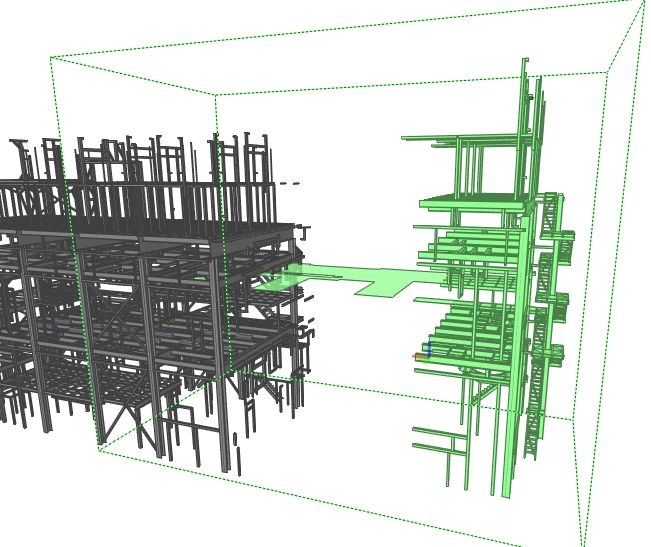
Также для выделенных элементов доступно контекстное меню, при нажатии правой кнопкой мыши.
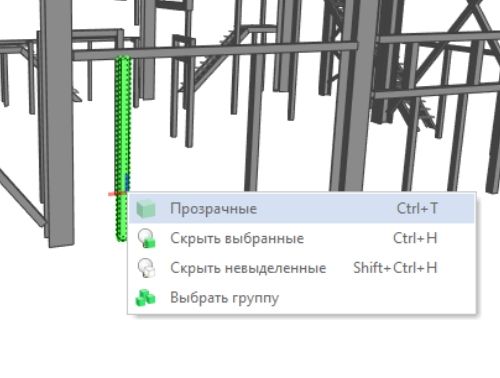
Пункты Прозрачные / Скрыть выбранное / Скрыть невыбранное – понятны по названию.
Пункт Выберете группу – добавляет в выборку элементы того же типа, на том же уровне, например если выбрана балка на первом этаже, то выберутся все балки на этом уровне, если балка и колонна на разных уровнях, то выберутся все балки и колонны принадлежащие данным уровням.
Чтобы вернуть видимость скрытым элементам необходимо нажать кнопку Показать все на вкладке Объекты.
2. Панель ВИД
Данная панель содержит 4 группы кнопок.

1 – Тип – кнопки для изменения отображения модели
3D – включение типа 3D вида: перспектива, ортогональная, косая (прямоугольная изометрия, вид с фиксированной ориентацией).
Проекция с 3D – включает отображение в модели горизонтальной и вертикальных проекций модели
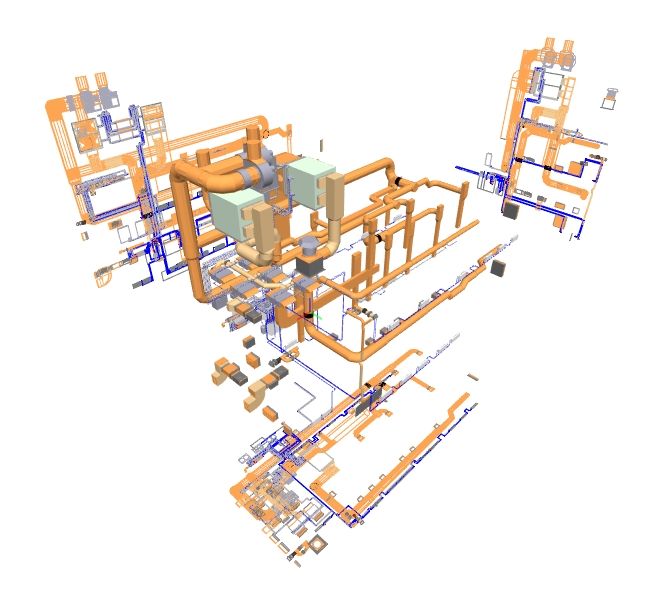
Проекция с 2D – формирует плоскую проекцию модели сверху, кнопками Спереди / Сзади / Справа / Слева можно переключаться на другие проекции;
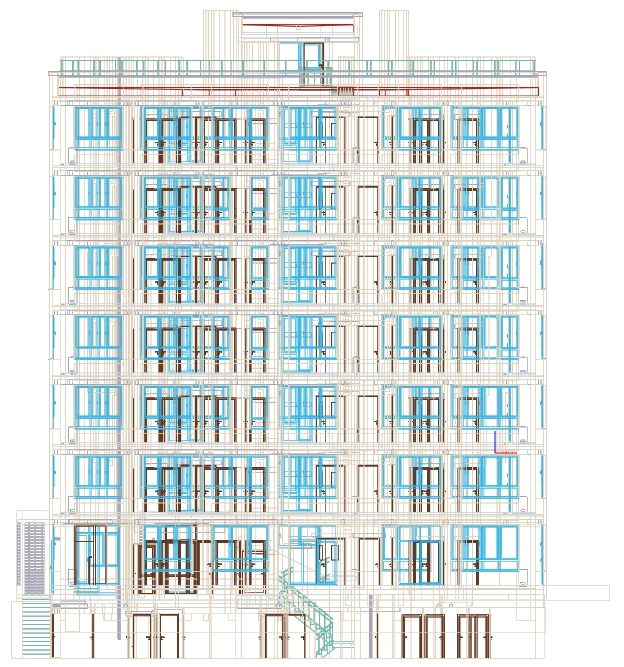
2 – Камера – инструменты поведения камеры:
Сброс масштаба – вписывание модели в окно просмотра;
Перейти к – приближение камеры к выбранному элементу;
Режим полета – переключение на вращение вида относительно камеры, данный режим удобно использовать для осмотра помещений.
3 – Вид – кнопки для изменения ориентации вида, и внешнего вида элементов
Кнопка По умолчанию возвращает ориентацию камеры к первоначальной, заданной в файле;
Кнопки Спереди / Сзади / Сверху / Справа / Слева изменяют ориентацию вида в соответствии с названием;
Поворот влево / Поворот вправо – вращают модель по оси Z относительно начальной точки модели;
Цвет объекта – окрашивает элементы модели в цвета заданные в свойствах элемента.
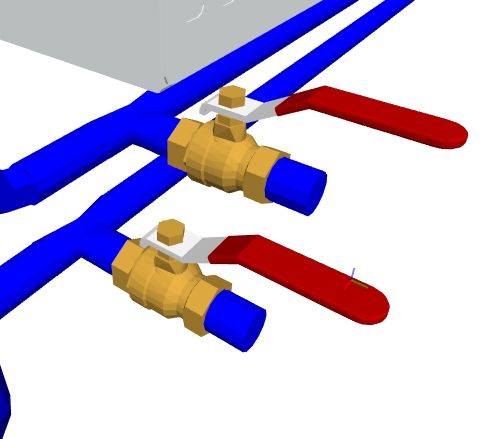
По умолчанию для каждого типа элемента модели используется свой цвет, например:
- трубопроводы, фитинги и арматура – синие;
- воздуховоды, фитинги и арматура – оранжевые;
- оборудование и обобщенные модели – серые;
- стены бежевые;
- окна голубые прозрачные;
- двери коричневые, и т.п.
Мини-карта – в левом нижнем углу окна модели появляется мини навигатор по модели. Если в модели выделить элемент, то в навигаторе отобразится горизонтальная проекция уровня на котором располагается элемент. Будет подписано название уровня.
Синей стрелкой показано направление взгляда, а фиолетовая точка – точка вращения модели.
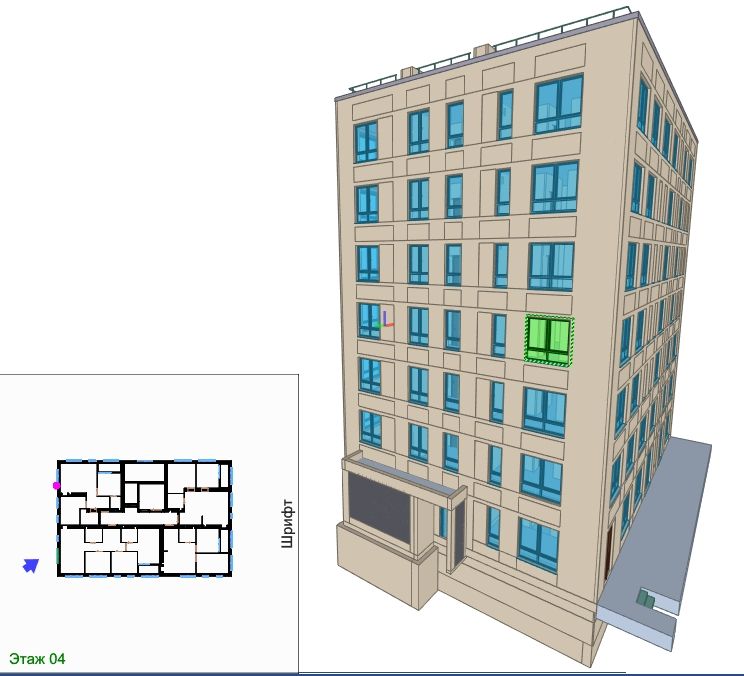
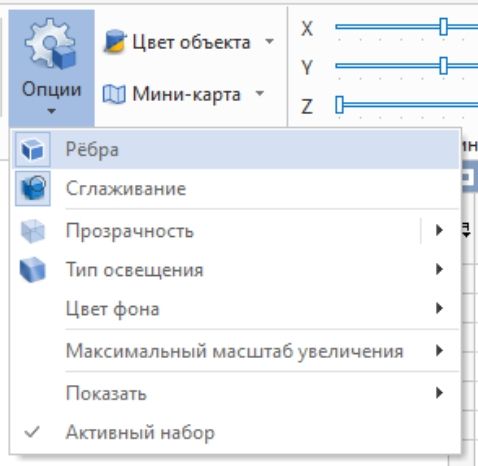
Опции – дополнительные настройки отображения модели
4 – Раздвинуть этажи – разносит вдоль осей XYZ уровни модели, т. е. элементы модели смещаются в пространстве, но элементы принадлежащие одному уровню не меняют положение относительно друг друга.
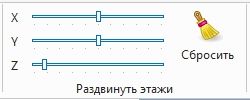
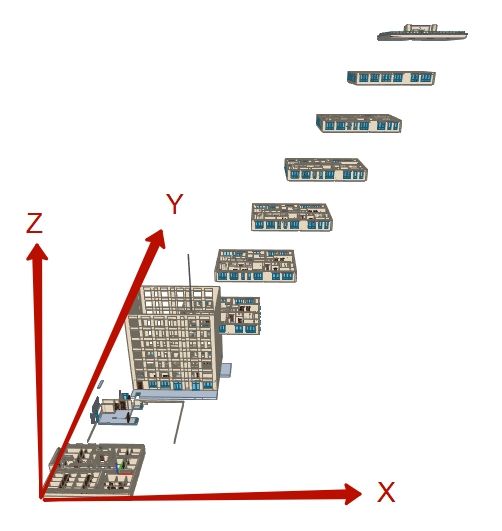
Кнопка Сбросить восстанавливает исходный вид модели.
5 – Смещения предназначена для временного изменения положения объектов, выполняемого при нажатой клавиши Shift. Чекбоксы разрешают перемещения по соответствующим осям, например оставив активным только ось Z, элемент будет двигаться только в вертикальном положении.
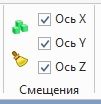
Кнопки Очистить выбранное и Очистить все возвращают элементы в исходное положение соответственно выбранные и все.
3. Панель ОБЪЕКТЫ
На панели Объекты размещаются 4 группы кнопок.
Для большинства кнопок по названию понятно для чего они предназначены.

1 – Объекты – кнопки сброса отображения модели:
Показать все – сделать видимыми все элементы модели;
Сброс масштаба – восстановить ориентацию модели по умолчанию;
Регенерировать геометрию — возможно для перестроения геометрии в окне просмотра для очень больших моделей, когда при навигации по модели возникают разные артефакты.
2 – Выбранные – группа кнопок для работы с выбранными элементами:
Перейти к – ориентирует вид по выбранным элементам;
Отобразить / Прозрачное / Скрыть – соответственно отображает, делает прозрачным и скрывает выбранные элементы;
Чекбокс Выделять цветом – окрашивает выбранные элементы в зеленый цвет;
Чекбокс Центрировать вид – при включении данного пункта окно просмотра модели всегда будет ориентироваться по выбранным элементам;
Чекбокс Рисовать закрытые – при включении данного пункта у выделенных элементов будут всегда отображаться грани, при отключении грани строятся с учетом скрытия другими элементами.
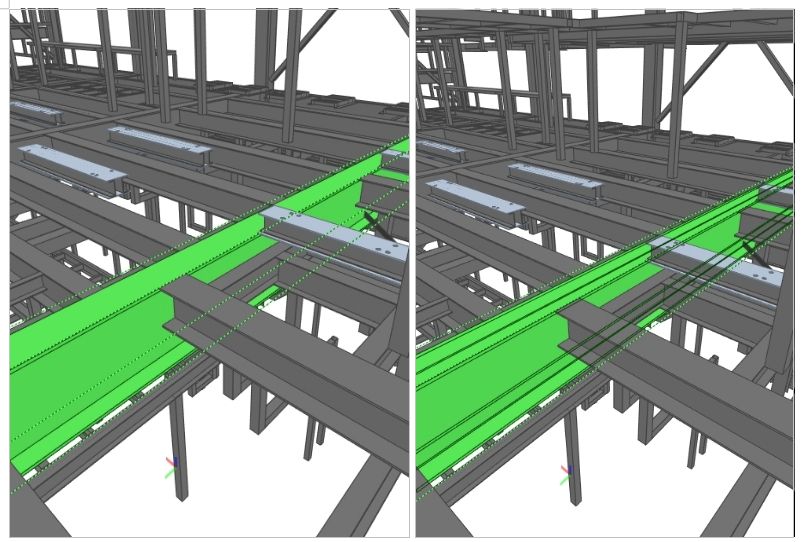
Чекбокс Игнорировать прозрачные – включение данного пункта позволяет выбирать элементы за прозрачными (элементы которые назначили прозрачными с помощью кнопки), например балки под перекрытием.
3 – Невыбранные – группа кнопок для работы с не выбранными элементами.
Отобразить / Прозрачные / Скрыть – соответственно отображает, делает прозрачным и скрывает невыбранные элементы;
Зафиксировать состояние – данная кнопка автоматически задает состояние видимости для невыбранных элементов, т. е. если выбрать группу элементов нажать кнопку Зафиксировать состояние, то все невыбранные элементы станут прозрачными (отображение по умолчанию, можно переключиться на Скрыть) если далее снимать выбор с элементов, они автоматически будут становиться прозрачными. Данная функция будет полезна для вычленения, например сложных мест, когда сначала выбирается группа элементов, а потом скрываются не нужные.
4 – Список – группа кнопок для настройки отображения элементов в диспетчере элементов.
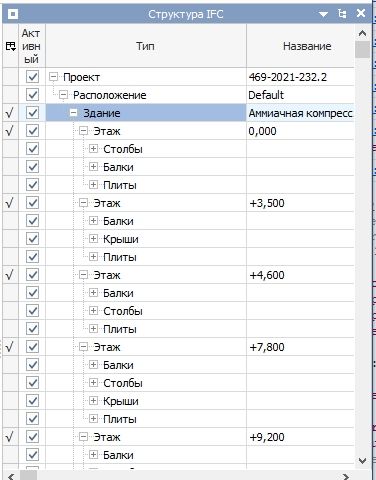
Структура – строит дерево модели в соответствии со структурой IFC формата:
Проект → Расположение → Здание → Уровень → Типы элементов → Элементы
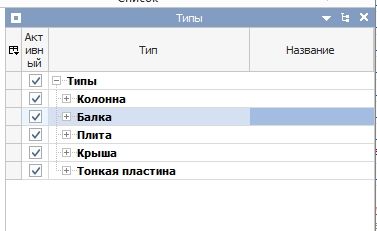
Типы – разбивает модель по типам элементов.
Группы / Слои можно задавать при экспорте модели.
Классификация – разбивка модели по IFC классификации (типы и подтипы), также задается при экспорте.
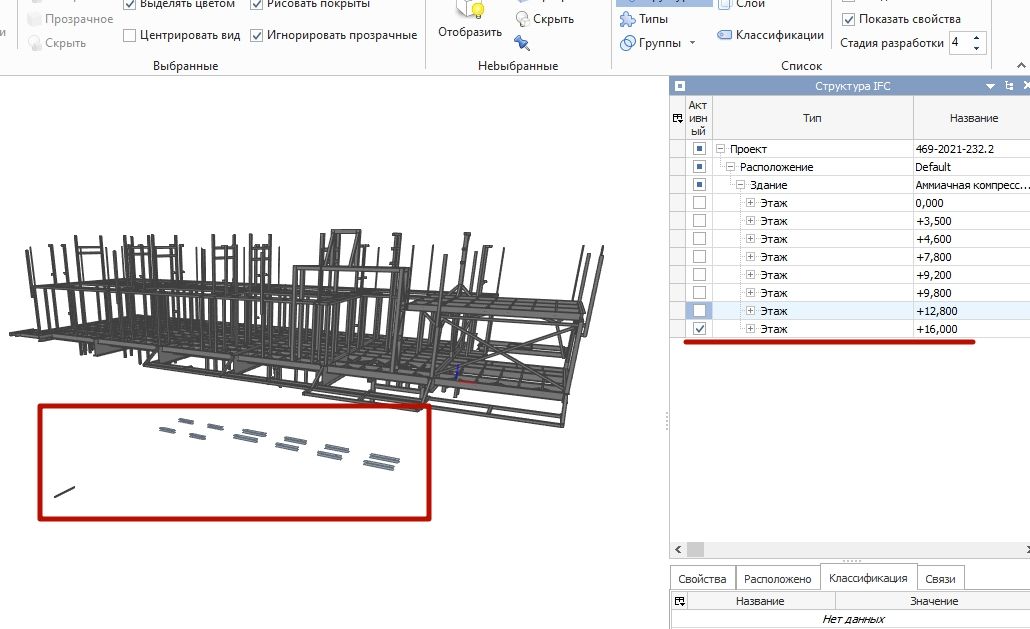
Диспетчер элементов удобно использовать для настройки отображения элементов на виде. Например можно оставить видимыми элементы только одного уровня, для контроля положения элементов в модели. Или скрывать элементы по типам, группам, слоям и т.п.
4. Панель СЕЧЕНИЯ
На данной панели располагаются инструменты для подрезки модели секущими плоскостями.
Секущая плоскость разделяет модель на две части, скрывающую одну из них.
Можно размещать несколько секущих плоскостей добиваясь необходимой подрезки модели.
При переходе к панели Расширенные активной является кнопка Добавить секущую.

Секущие плоскости можно создавать несколькими способами:
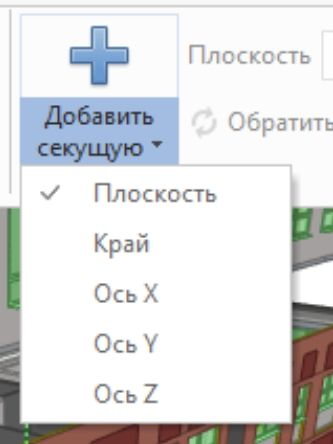
При выборе Плоскость секущая плоскость будет создана параллельно выбранной грани элемента.
При выборе Край (грань) перпендикулярно выбранной грани.
При выборе Осей XYZ, плоскости будут создаваться перпендикулярно соответствующей оси.
Располагаемая рядом кнопка Обратить меняет положение отсекаемой части модели.
Кнопка Очистить всё сбрасывает все плоскости.
Т.к. можно создавать несколько плоскостей, то для управления отдельными плоскостями их необходимо сначала выбрать в выпадающем списке Плоскость.
Плоскости маркируются буквами латинского алфавита.
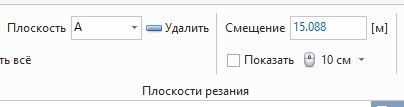
Выбранную плоскость можно Удалить, нажав соответствующую кнопку.
Также можно изменить ее Смещение от точки начала координат.
Перемещать плоскости (Смещение) можно двигать несколькими способами:
- изменением числового значения в поле Смещение;
- нажатием клавиши Shift и вращением колесика мыши, курсор мыши должен находится в границах окна просмотра модели. Шаг смещения плоскости можно установить 1 см, 10 см и 1 м;
- нажатием клавиши Shift и перемещением курсора с нажатой левой кнопкой мыши.
Чекбокс Показать отображает числовое смещение плоскости в окне модели.
Группа кнопок Секущие изменяет отображение модели разрезанной секущими плоскостями.
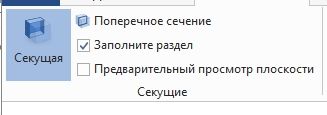
Кнопка Секущая включает подрезку модели секущими плоскостями.
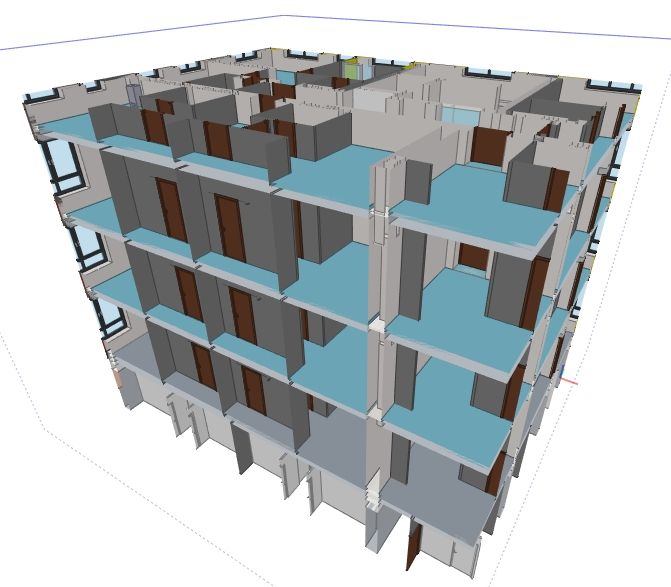
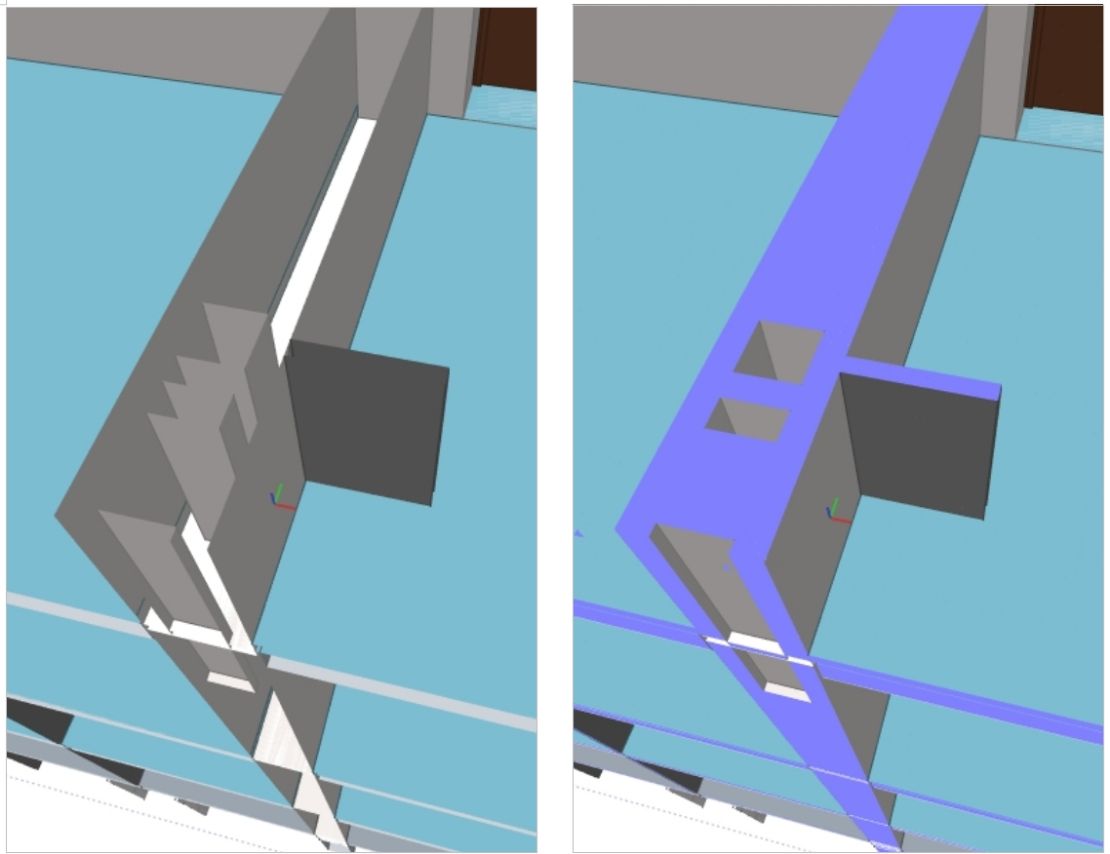
Т.к. IFC элементы полые, то элементы в сечении выглядят не корректно. Чекбокс Заполните раздел делает заливку сечения для разрезаемых элементов.
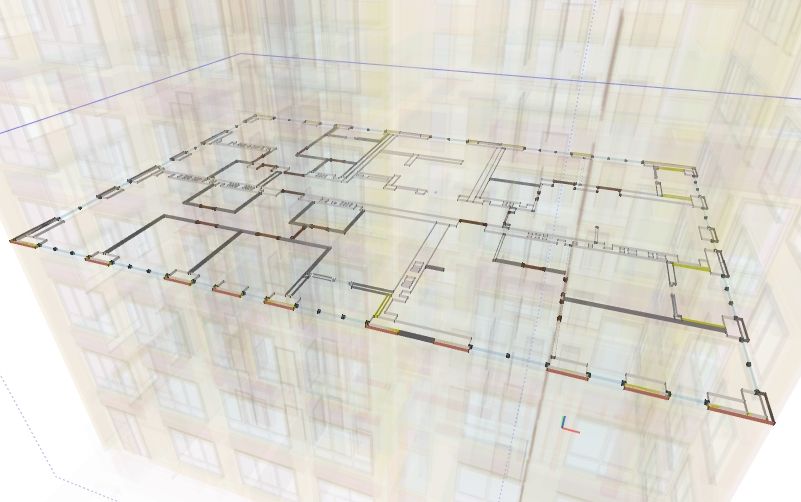
Кнопка Поперечное сечение выделяет часть модели в границах выбранной секущей плоскости делая остальные элементы полупрозрачными
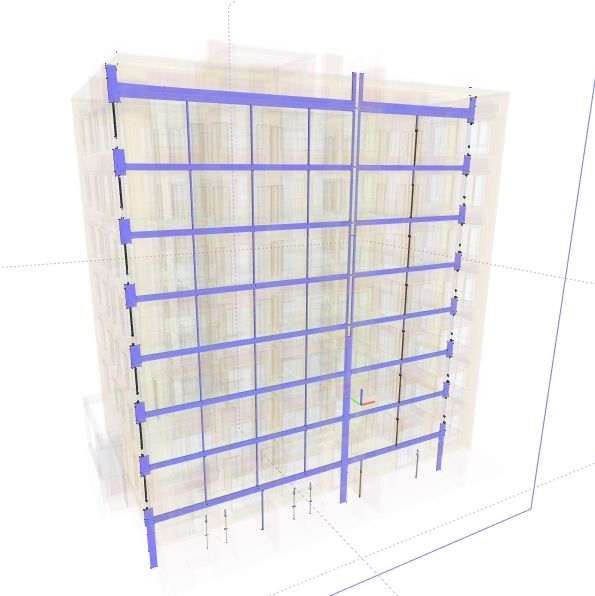
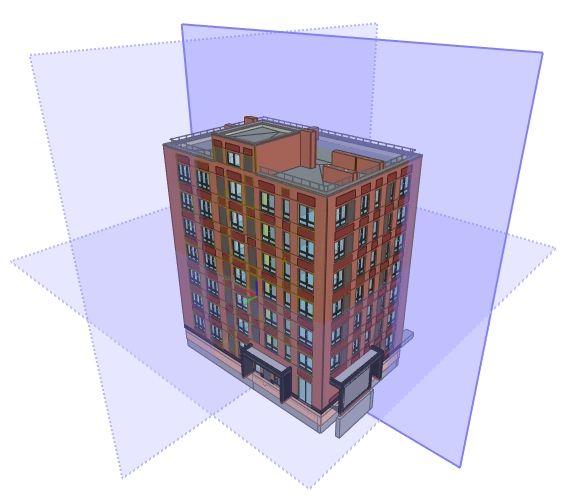
Чекбокс Предварительный просмотр плоскости сбрасывает разрезку модели показывая положение секущих плоскостей. Активная плоскость отображается ярче.
Еще одной возможностью секущих плоскостей это разрезка элементов модели на отдельные части.
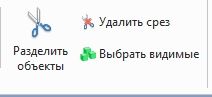
Данные кнопки выделены в отдельную группу.
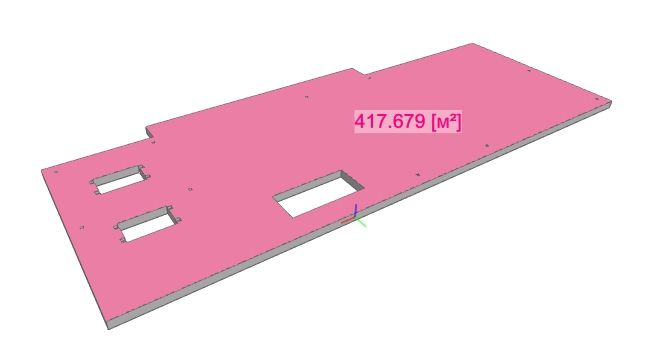
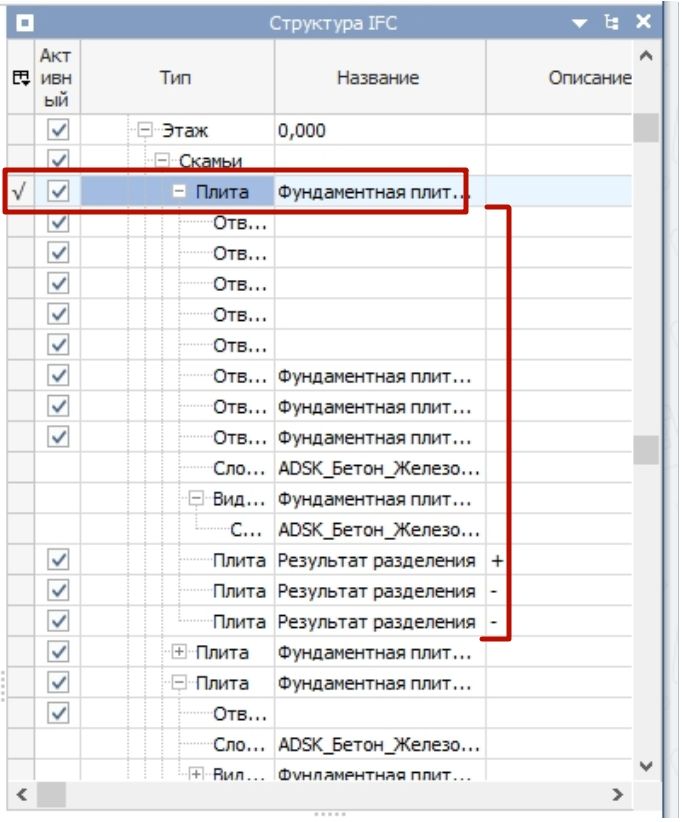
Для того чтобы разрезать на отдельные части, например фундаментную плиту
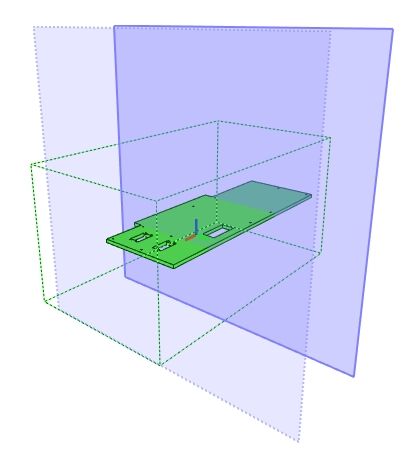
Необходимо разместить секущие плоскости в нужных местах, выбрать только те элементы которые необходимо разрезать
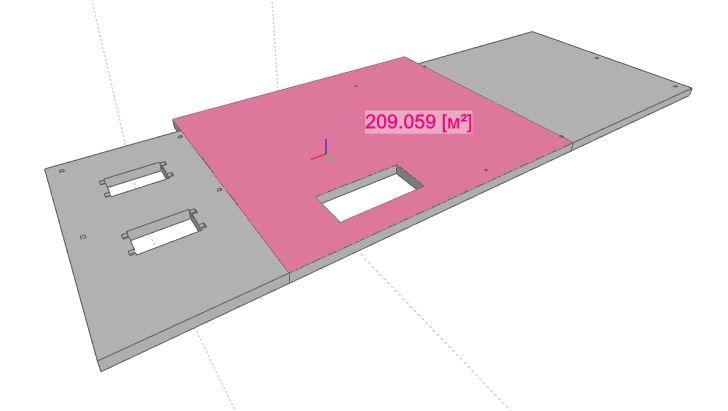
И нажать кнопку Разделить объекты.
Для отображения всех частей элемента нужно отключить кнопку Секущая чтобы не скрывались отсекаемые часть.
Для удаления разрезки элемента необходимо в диспетчере выбрать весь элемент со всеми частями (галочка должна стоять напротив элемента). Потом нажать кнопку Удалить срез.
Если разрезка не удалилась, значит были выбраны не все части элемента. Можно выбирать не элемент, а например весь уровень или объект, тогда пропадет разрезка у элементов всего уровня или объекта.
5. Панель ИЗМЕРЕНИЯ
Панель содержит две группы кнопок:
Режим – выбор типа измерения;
и Опции – вспомогательные инструменты.

Для измерения сначала необходимо выбрать тип измерения, а потом либо выбирать элементы или точки в модели.
Объем – измеряет объем выбранных элементов;
Поверхность – измерение площади, доступно несколько вариантов измерений;
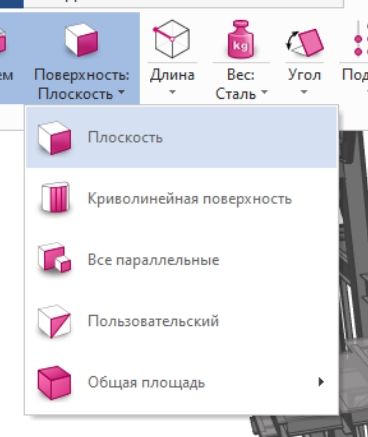
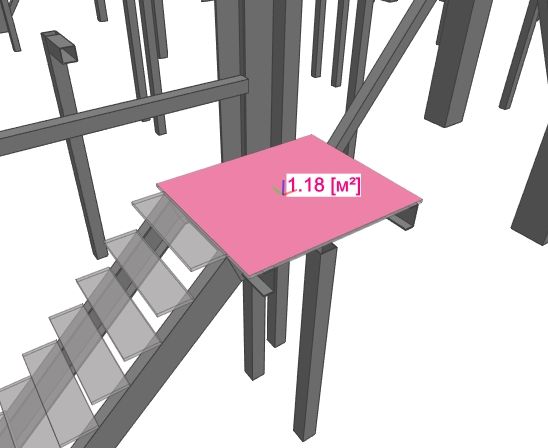
Плоскость – площадь грани элемента;
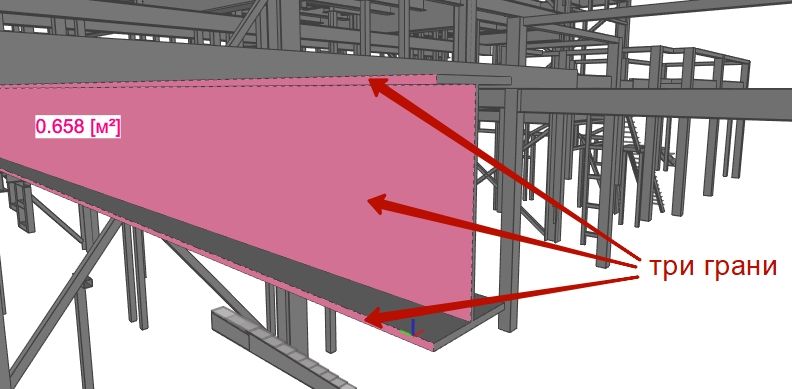
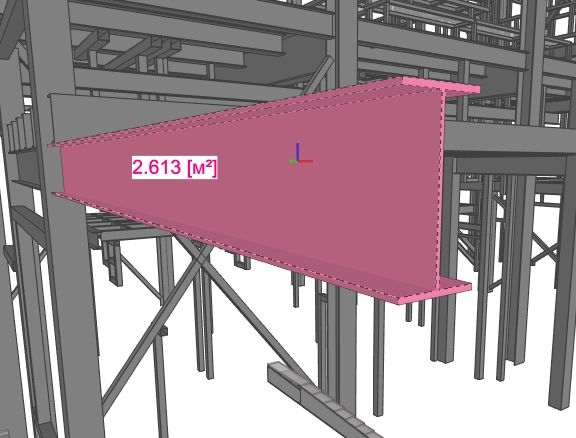
Все параллельные – определяет площадь всех параллельных граней выбранных элементов. Направление грани влияет на выбор, например на изображении ниже для балки выбраны только 3 грани, грани на противоположной стороне имеют другое направление.
Пользовательский – площадь по эскизу.
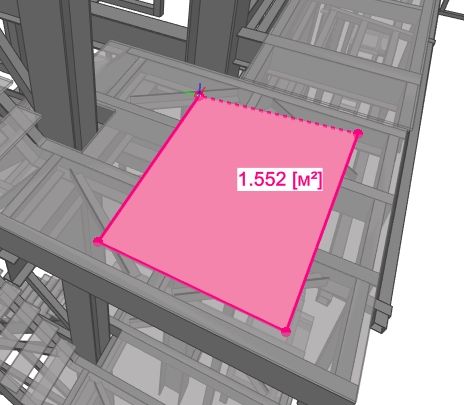
Общая площадь – суммарная площадь всех граней элемента.
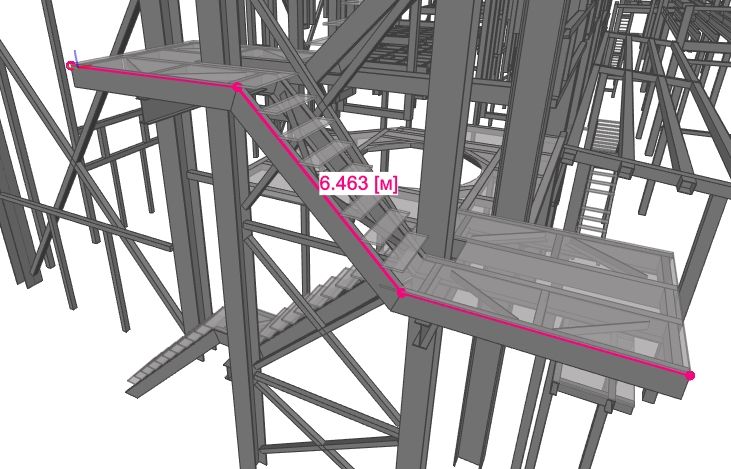
Длина – измерение длин, доступно несколько вариантов измерений
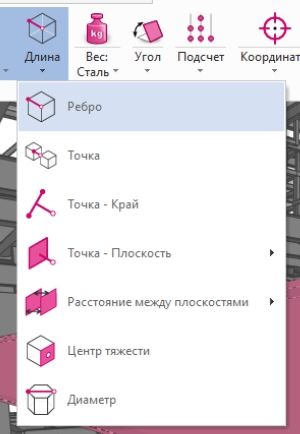
Наиболее интересные это:
Ребро – длина выбранного ребра элемента;
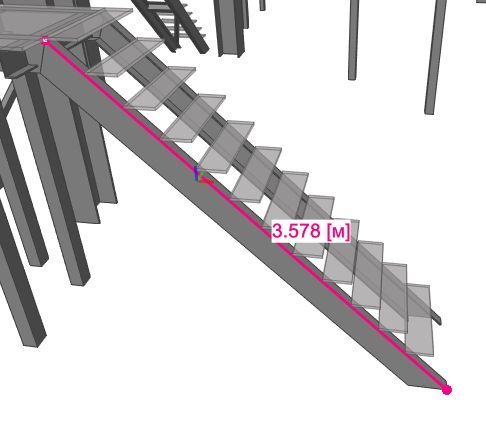
Точка – длина по эскизу;
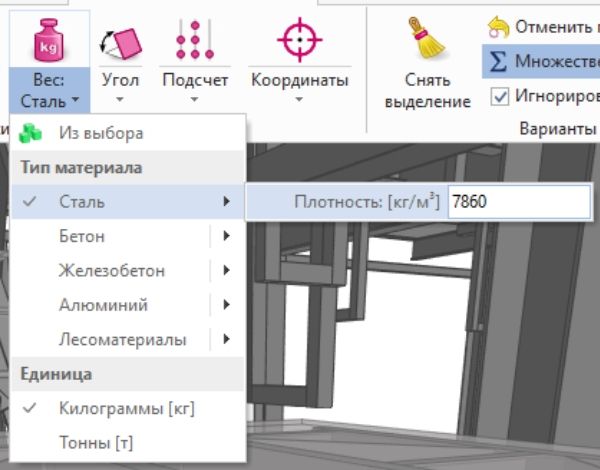
Вес – измерение массы элементов, определяется из объема элемента и плотности материала, предварительно настроены плотности основных строительных материалов.
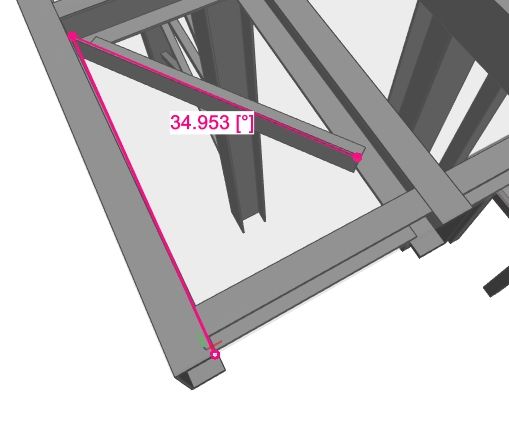
Угол – измерение углов.
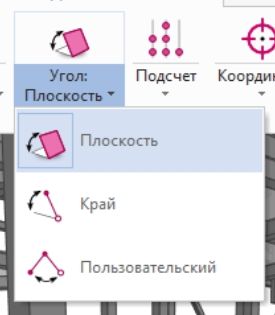
Плоскость и Край используются для измерения углов между горизонтальной плоскостью и выбранной плоскостью или гранью;
Пользовательский – измерение углов между двумя отрезками.
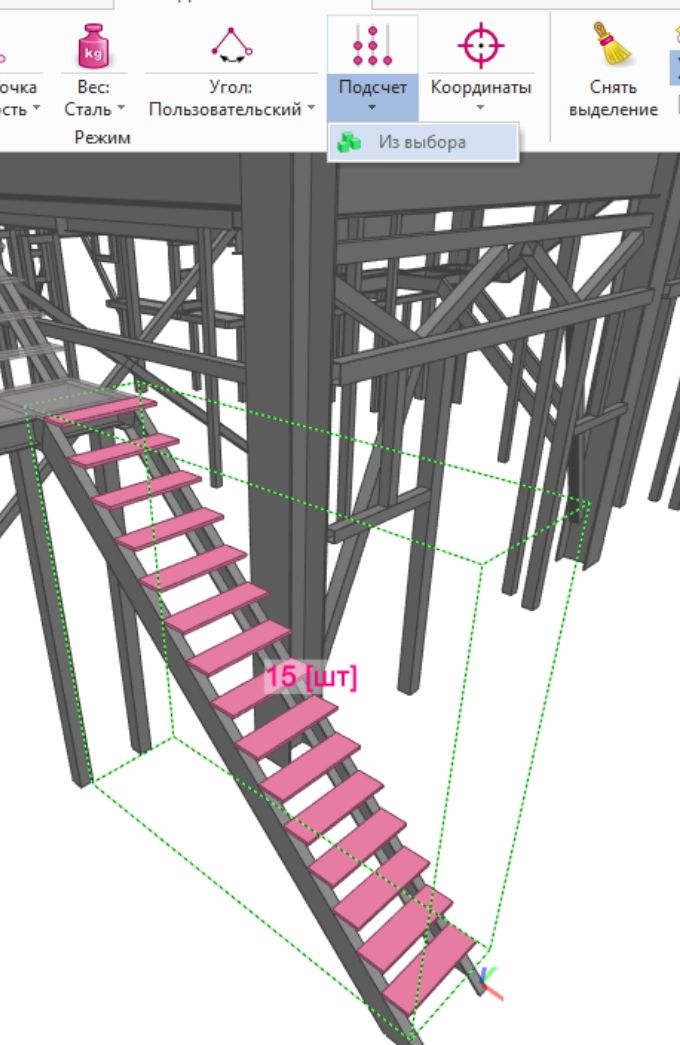
Подсчет количества выбранных элементов
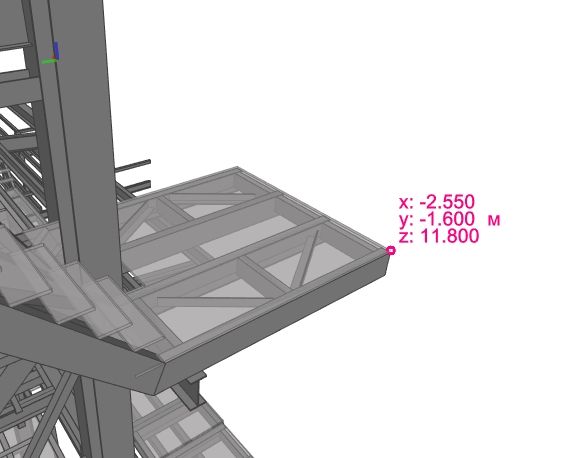
Координаты удобно использовать для определение высотных отметок.
Далее идут вспомогательные кнопки из группы Опции.
Снять выделение – сбрасывает результаты измерений выводимые на экран, используется при множественном выборе;
Множественный выбор – при нажатии данной кнопки измерения не будут сбрасываться как при одиночном выборе, результаты измерений будут суммироваться.
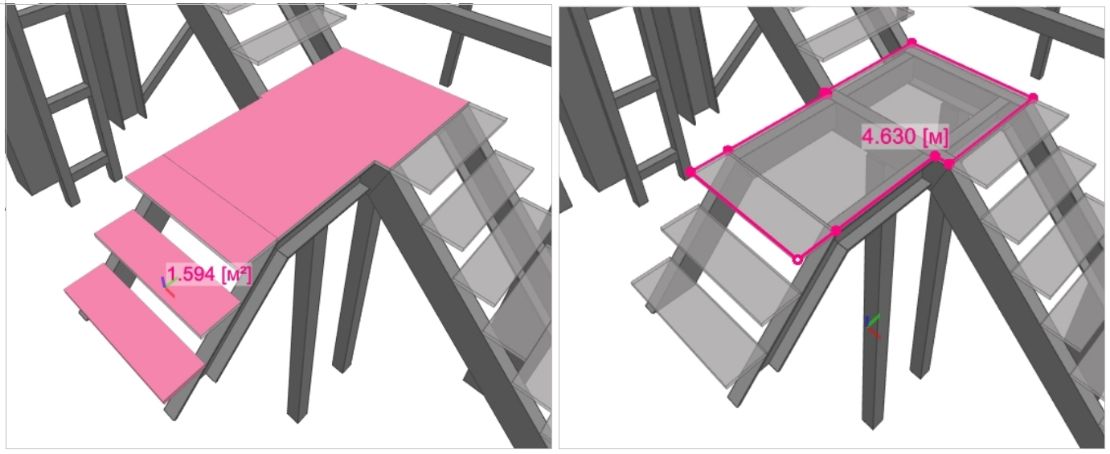
Если был выбран не тот элемент или точка, то действие можно отменить нажав Отменить последний выбор.
6. Панель ИЗМЕНЕНИЯ
BIMvision также позволяет отслеживать изменения в модели.
Сравнение разных версий модели выполняется с помощью инструментов на вкладке ИЗМЕНЕНИЯ.
При переходе к данной панели вся модель становится серой.
Активна только одна кнопка Открыть файл.
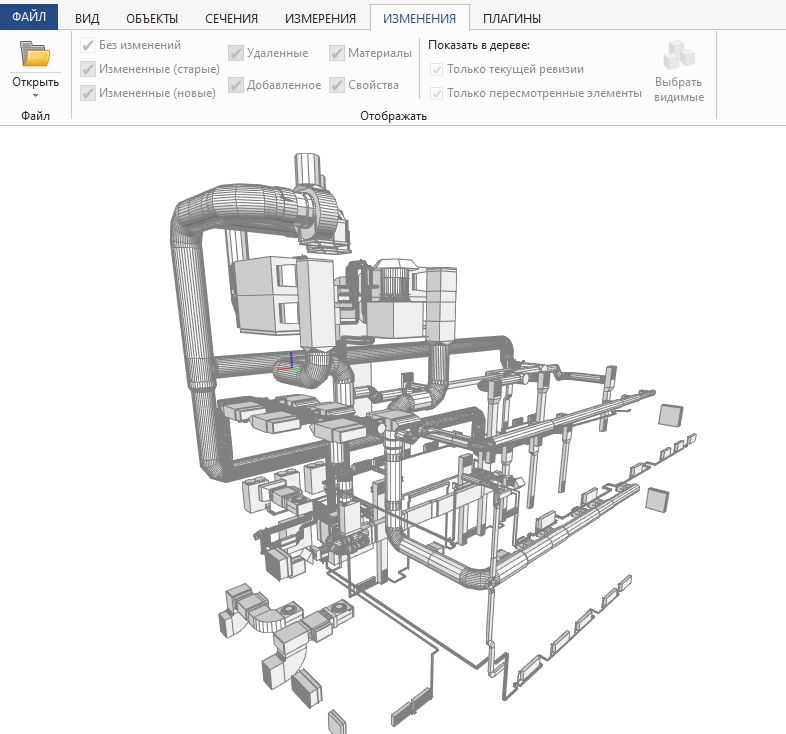
Сравнивать нужно разные версии одной модели, в которых присутствуют элементы с одинаковыми GUID, т. е. элементы у которых совпадает уникальный идентификационный номер. Поэтому даже если, например, удалить какой нибудь элемент, и на его место вставить точно такой же, то эти элементы не будут идентичными.
После загрузки другой версии файла в окне просмотра модели измененные элементы окрасятся в разные цвета.
Для анализа изменений важна последовательность загрузки моделей.
Первоначально по мнению разработчиков программы открывается «старый» файл, а для отслеживания изменений открывается «новый» файл. Если изменить последовательность загрузки файлов, то файлы «старый» и «новый» поменяются местами.
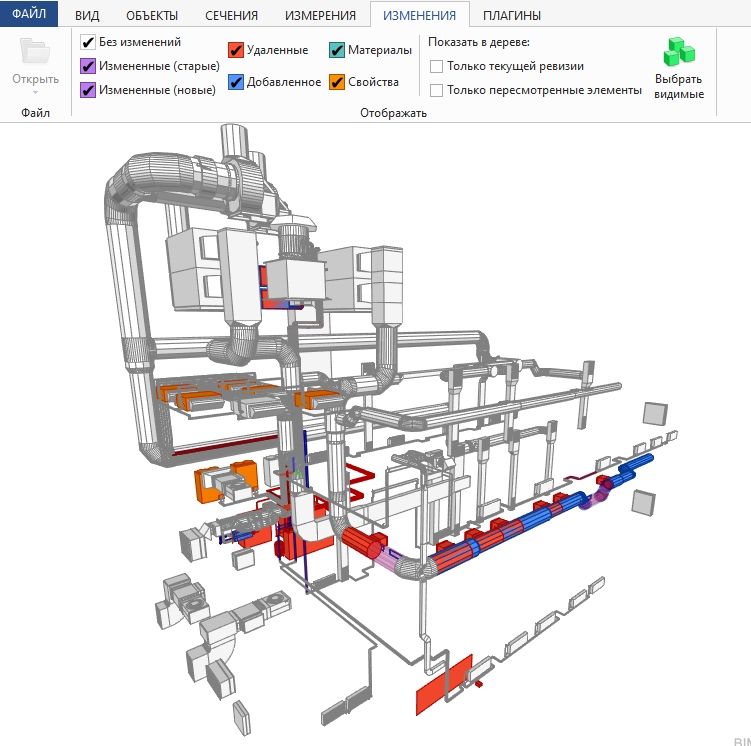
На панели инструментов становятся активными чекбоксы для скрытия / отображения измененных элементов модели.
Каждый чекбокс отвечает за определенное изменение модели.
Фон чекбокса (кроме Измененное) и цвета элементов совпадают.
- Не измененные элементы остаются серыми;
- Красный прозрачный Измененное (старое) – положение элемента в «старой» модели;
- Синий прозрачный Измененное (новое) – положение элемента в «новой» модели;
- Красный Удаленные – данный элемент удален в «старой» модели;
- Синий Добавленные – данный элемент добавлен в «новую» модель;
- Зеленый Материалы – возможно у элемента изменился материал, информация отсутствует;
- Оранжевый Свойства – у элемента изменились свойства.
300041, Г. ТУЛА, УЛ. РЕВОЛЮЦИИ, Д.3 +7(4872) 750-001 OFFICE@SPC-PROJECT.RU